


GoogleビジネスプロフィールをWordPressウェブサイトに接続する方法(完全ガイド)

疑いなく、Googleは検索エンジンの王であり、何百万人ものプロフェッショナルにとって、地域ビジネスを探す際の最初の目的地となっています。だからこそ、Googleの検索結果でより上位にランクされることは、ゴールデンチケットを獲得するようなもので、無数の新規顧客への扉を開くことになります。.
簡単な言葉で言うと、もしあなたのビジネスが、食料品店、スーパーマーケット、クリニック、またはレストランのような実店舗を持っていて、Googleのローカル検索結果に表示させたいのであれば、, Googleマイビジネスプロフィール (GMB)は、あなたのワンストップソリューションです。.
したがって、Google ビジネス プロフィールの作成は、ビジネスのオンラインでの認知度を高め、顧客エンゲージメントを向上させることは間違いありません。それは、この競争の激しい市場であなたのブランドを脚光を浴びさせるようなものです。さらに、このブログでは、WordPress ウェブサイトに Google ビジネス プロフィールを最も簡単な方法で連携させる方法を説明します。そして、これは非常に便利で手頃な価格のソーシャルメディア自動化ツールを使用して統合します。 Bit Social. 最後に、GoogleビジネスプロフィールをWordPressウェブサイトに統合して、リーチを拡大する方法について説明します。.
それでは、始めましょう。.
WordPressにGoogleビジネスプロフィールを接続する方法
多くの企業がGoogleビジネスプロフィールとWordPressの連携に失敗してしまうのは、まったく無理もないことです。適切なプラグインの選択や技術的なトラブルへの対処に戸惑ってしまうことがよくあるからです。しかし、まだ諦めないでください。WordPressユーザー向けに、優れたソーシャルメディア管理ツール「Bit Social」をご用意しました。.
数分でGoogleマイビジネスプロフィールを接続できます。さらに、このプラグインを使用すると、WordPressサイトを他の人気のソーシャルネットワーキングサイトに簡単に接続できます。, LinkedIn を含め, ツイッター、フェイスブック、, タンブラー, 、その他。.
接続するためには、まず〜が必要です Googleマイビジネス verifiedアカウント そのために、指示された手順に従うことができます。 Google ビジネス プロフィールのヘルプセンター. 統計によると、約 Googleビジネスプロフィールが認証済みの24%件の企業 月50件以上の問い合わせがあり、これは素晴らしいことです。.
認証が完了したら、次のステップとして、ビジネスアカウントをBit Socialプラグインに連携させます。その前に、, Bit Socialをインストールして有効化する WordPressディレクトリから.
Bit Socialでは、2種類の接続方式に対応しています:
- ワンクリック接続方法
この方法はとても簡単です。すでにGoogleマイビジネスのプロフィールが承認されている場合は、アカウントにログインするだけでOKです。はい、その通りです!では、やり方をご説明しますね。.
ステップ1: 開く Bit Socialの ダッシュボード > 「“アカウント”」セクション > 「“接続”Google ビジネスプロフィールプラットフォームの「オプション」


ステップ2: ログイン情報を入力して、アカウントを保存してください。.
 ノート
もう一つ、複数のGoogleビジネスプロフィールを追加できます。.
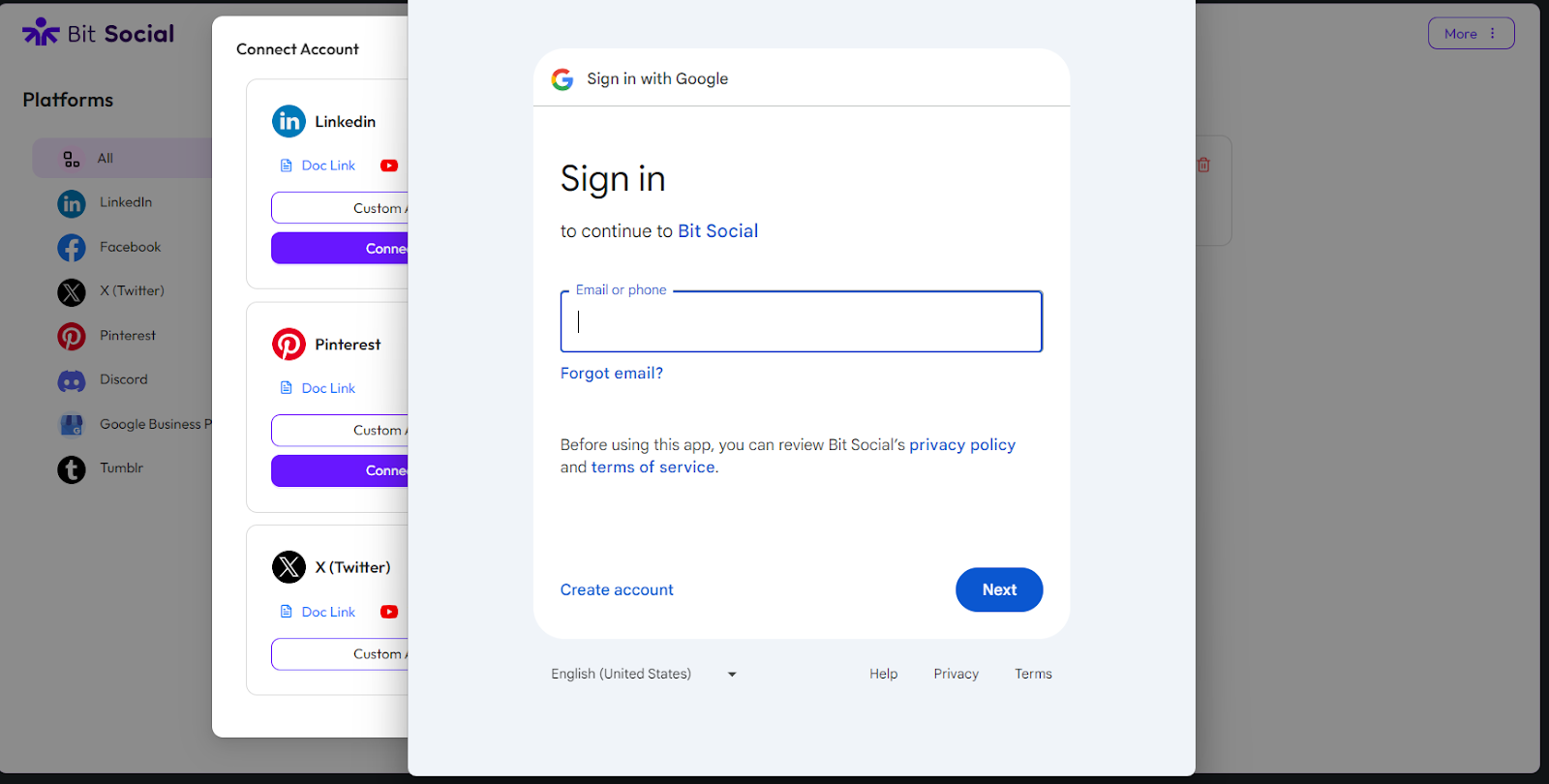

Googleマイビジネスプロファイルが正常に連携されました。.

- カスタムアプリの手法
次のメソッドは カスタムアプリメソッド. この方法では、カスタムのGoogleマイビジネスアプリを作成する必要があり、それを通じてプロフィールを簡単に接続できます Bit Social WordPressプラグイン. 数ステップでGoogleマイビジネスのアプリケーションを作成できます。これからその方法をご紹介しますので、読み進めてください。.
ステップ1: 「“アカウント”セクションで、「“カスタムアプリ”Google Business Profile プラットフォームの「オプション」.

こちら、あなたに必要な アプリキーとアプリシークレット そのためには、まずカスタムアプリを作成する必要があります。.
ステップ2: カスタムアプリを作成するには、「“Googleビジネスプロフィールデベロッパー”、移動します Google Cloud Console 「」をクリックしてください“プロジェクトを選択”左側のドロップダウンボタン.


ここでは、〜をご覧になれます 新規プロジェクト, それをクリックするだけです。.

ステップ3 プロジェクトを作成するには、 プロジェクト名 そして 場所.

ステップ4 次に、Google Business Profileに必要となるこれら8つのAPIすべてをGoogle API Consoleで有効にする必要があります。より詳しく理解するために、以下をご覧ください。 基本設定ガイド GoogleDevelopersでは。.
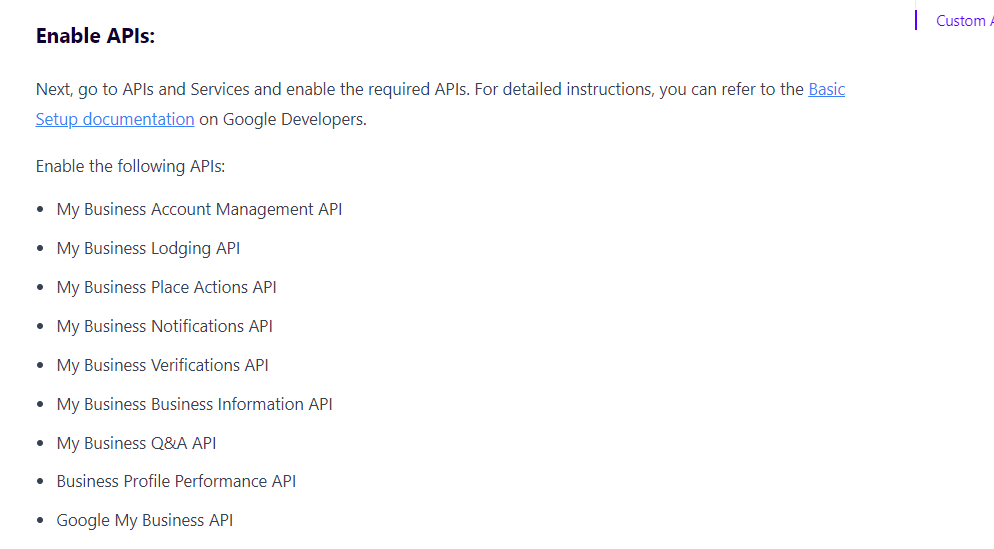
ここでは、「“Google マイ ビジネス API”これはプライベートAPIであるためです。有効にするには、まずフォームに記入してリクエストする必要があります。.
ステップ5: Googleデベロッパーの「基本的な設定」ドキュメントページに、 ノート, 、そこにはリンクが提供されています APIアクセスをリクエストします, それをクリックしてください。.

ステップ6: ページを下にスクロールして、[検索語句] を探してください。 APIへのアクセスをリクエストします セクション > そこに~が見えます アクセス申請書 オプションと書かれた部分をクリックして、リクエストフォームを送信してください。Googleの開発者が「“GoogleマイビジネスAPI”プロジェクトのために.

リクエストフォームを送信した後、すべてが順調に進めば、Google ビジネスプロフィール コミュニティから返信メールが届きます。それは、このようになっている場合があります:

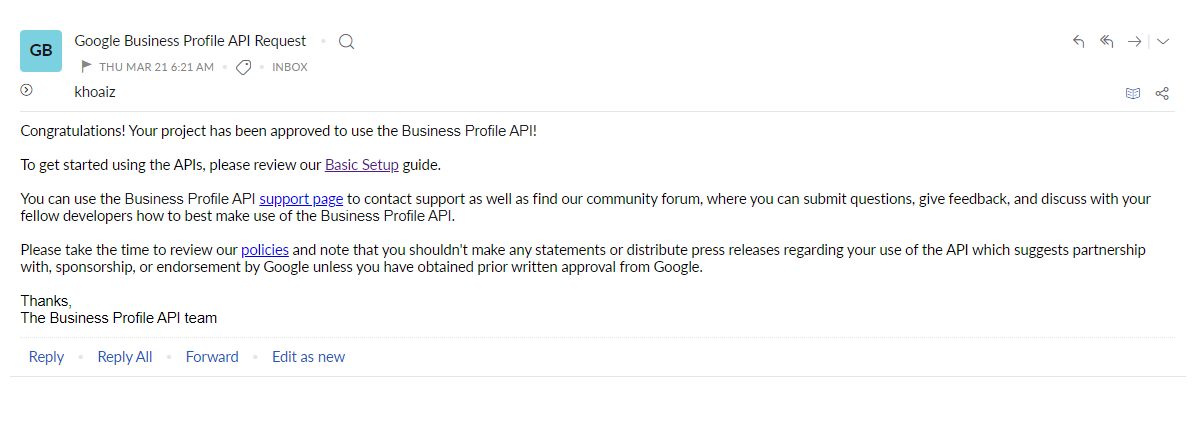
これで、ビジネスプロフィールAPIへのアクセスがプロジェクトで承認されました。次に、「“GoogleマイビジネスAPI.”
Google マイビジネス API を有効にした後、以下の手順に従ってください。 OAuth同意画面を設定する:
ステップ1: Google Cloud Console の API とサービス > OAuth 同意画面を選択 > 「“外部” オプションをユーザータイプとして選択し、「」をクリックします。“作成.”


ステップ2: アプリの必須情報、~を含む、を教えてください。 アプリ名, サポートメール, ドメイン, 、そして 開発者の連絡先メール 次に「“保存して続行”.


ステップ3 では、〜へ移動します 範囲 セクション、ここに「“スコープの追加または削除”「」して、すべてのスコープを選択 > をクリック 更新 「を押し続けてください“保存して続行”ダッシュボードに到達するまで、アプリ登録プロセスを完了してください。.

ステップ4 次に、アプリを公開して、その操作を確認する必要があります。.


設定を無事に完了されたとのこと、素晴らしいです! OAuth同意画面 さて、次に進んで、あなたの クライアントIDとクライアントシークレット. 心配しないで、これからお見せする手順に従えば、ご希望のものが手に入ります。 クライアントIDとクライアントシークレット!
ステップ1: 「“認証情報”「セクション」を選択し、「“認証情報を作成”。そしてドロップダウンから選択 “OAuthクライアントID” 進む。.


ステップ2: 次に、選ぶ “ウェブアプリケーション” アプリケーションタイプとして、次に適切な名前を付けます。〜の下 “許可されるJavaScriptオリジン” ウェブサイトのトップページのURLを入力してください。.

ステップ3 「“許可されたリダイレクト URI” Bit Socialのホームページに移動 > 「アカウント」へ進む > 「」をクリック“アカウントを連携する”選択 カスタム Googleビジネスプロフィール > オプション > あなたは〜を取得します リダイレクトURI, 、コピーして貼り付けます > 作成をクリックします。.

ステップ4 取得 クライアントIDとクライアントシークレット 生成されたものを適切なフィールドに貼り付けてください。.


ステップ5: それでは、クリックしてください 接続 アプリを接続すると、Bit Socialからアカウントを保存するポップアップが表示されます。「保存」をクリックするだけで、準備完了です。.

おめでとうございます!接続が成功しました。 カスタムGoogleビジネスプロフィールアプリ. これで、ビジネス プロフィールをシームレスに管理する準備が整いました。
GMBプロフィールをBit Socialと連携させたところで、次はプロフィールを魅力的で新鮮な状態に保つことが重要です。そのためには、当社の Googleマイビジネスの投稿アイデア すぐに使えるコンテンツ提案ガイド.
GoogleマイビジネスをWordPressと統合してリーチを拡大する4つの方法
最後に、GoogleマイビジネスプロフィールをWordPressサイトと統合することで、どれだけ強力になるかを見てみましょう。 地域ビジネスのオンラインプレゼンス そして、あなたの成功を新たな高みへと導きます。.
1. グローバルなリーチを拡大する
GoogleマイビジネスプロフィールのWordPress連携は、Google検索やGoogleマップを通じて、WordPressウェブサイトをより多くの人々に表示させることを可能にします。世界中の顧客が商品やサービスを検索する際に、あなたのビジネスに気づき、連絡を取ることができるようになり、ターゲットとする地域からの訪問者を引きつける上で優位に立つことができます。.
2. より的確に広告を
さらに、Google ビジネス プロフィールを連携させることで、Google 広告で非常に的を絞ったキャンペーンを実行できるようになります。特定の地域やデモグラフィックをターゲットにできるため、広告費を最も効果的に、適切なタイミングで適切な人にリーチさせることができます。.
3. 貴重な顧客のフィードバックを収集する
顧客レビューは、ブランドへの信頼感や真正性を確立するのに役立ちます。GoogleレビューをWordPressウェブサイトに埋め込むことで、肯定的なフィードバックを前面に表示できます。これだけでも、信憑性を高め、競合他社より一歩先を行くことができます。すでに満足している顧客にレビューを投稿してもらい、オンラインでの評判をさらに高めましょう。.
4. デジタルエクスペリエンスを向上させる
GoogleビジネスプロフィールをWordPressに接続して、訪問者をデジタル体験の次のレベルへ引き上げましょう。Googleのチャット、写真、さらにはビジネスの正確な場所の3Dビューといったすべての機能を活用することで、潜在顧客はリアルタイムであなたのブランドと対話する時間を取ることができます。このシームレスな体験は、エンゲージメントを高め、ターゲットオーディエンスとのより強いつながりを築きます。.
質問 お尋ねください
Googleビジネスプロフィールとは何ですか?WordPressサイトと連携させるべき理由は何ですか?
Google ビジネス プロフィール(旧称 Google マイ ビジネス)は、ローカル拠点を持つ企業が Google のローカル検索結果や Google マップに表示されるためのツールです。これを WordPress サイトに接続することで、オンラインでの可視性を高め、地域のお客様を引きつけ、顧客エンゲージメントを向上させることができます。.
WordPressウェブサイトにGoogleマイビジネスプロフィールを接続する方法
GoogleビジネスプロフィールをWordPressに接続するには Bit Social, 、使いやすく手頃な価格のプラグインです。ワンクリック接続方法を使用するか、Google Cloud API を介してカスタムアプリを作成することで、統合を完了できます。.
GoogleビジネスプロフィールをWordPressサイトに連携させるメリットは何ですか?
WordPressサイトにGoogleビジネスプロフィールを統合することで、検索結果での表示が向上し、Googleレビュー、マップ、写真を通じた顧客エンゲージメントが改善され、潜在顧客に正確なビジネス情報を提供できます。.
WordPressで複数のGoogleビジネスプロフィールを管理できますか?
はい、〜の助けを借りて Bit Social, WordPressダッシュボードから複数のGoogleビジネスプロフィールを管理できるため、さまざまな拠点の顧客と簡単にやり取りしたり、情報を更新したりできます。.
Bit Socialにおける「ワンクリック接続」方式と「カスタムアプリ」方式の違いは何ですか?
ワンクリック接続方式はより簡単かつ迅速で、ここではBit SocialのWordPressプラグインを使用して接続を完了します。この手順は、Googleビジネスプロファイルの認証済みアカウントをお持ちのユーザーに最適です。カスタムアプリ方式では、アプリを作成する必要があります。 Google Cloud Console ご自身の資格情報を使用して, 接続に対するより多くの制御を提供し、高度なユーザーに最適です。.
Google ビジネス プロフィールの統合は無料ですか?
はい、Googleビジネスプロフィールの作成やWordPressとの連携は無料です。ただし、Bit Socialなどの追加ツールやプラグインを利用する場合、選択する機能によっては費用が発生する可能性があります。.


関連ブログ

How to Auto Post WordPress to Telegram Groups and Channels

How to Auto Post WordPress to Threads in 2026 (Step-by-Step)


